
Zašto je to važno?
Nakon povezivanja DiBooq Channel Managera, Standardna cijena na Booking.com postaje osnova za upravljanje cijenama.
Cijene koje ste postavili u DiBooqu sinkroniziraju se sa Standardnom cijenom na Booking.com zajedno s povećanjem cijene po kanalu koje ste definirali.
Dodatne kategorije cijena, primjerice:
- Nepovratna cijena
- Tjedna cijena
- Fleksibilna cijena
trebaju se obrisati i ponovno kreirati nakon povezivanja s DiBooqom.
Važno: Minimalni boravak definiran u DiBooqu sinkronizira se samo sa Standardnom cijenom.
To možete provjeriti tako da otvorite: Cijene i raspoloživost → Kalendar i prikažete ograničenja.
Kod svih ostalih kategorija cijena, osim Standardne cijene, minimalni boravak vraća se na zadane postavke nakon povezivanja.
Zbog toga je potrebno provjeriti i ponovno postaviti te kategorije cijena nakon povezivanja s DiBooqom.
Provjerite postojeće kategorije cijena
U Booking.com Extranetu otvorite:
Cijene i raspoloživost → Kategorije cijena
Provjerite postojeće kategorije cijena i uklonite sve osim Standardne cijene.
Standardna cijena mora ostati aktivna jer predstavlja osnovu za povezivanje s Channel Managerom i služi kao temelj za sve ostale kategorije cijena.
Ponovno izradite dodatne kategorije cijena
Zatim ponovno izradite potrebne kategorije cijena, primjerice:
- Nepovratna cijena
- Tjedna cijena
- Fleksibilna cijena
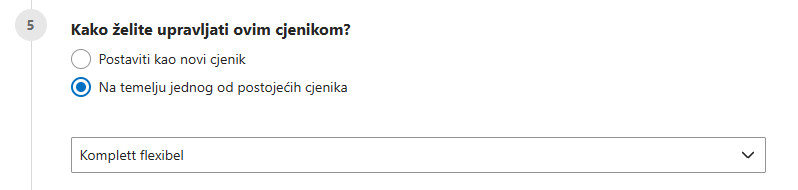
Prilikom izrade svake kategorije cijena odaberite Standardnu cijenu kao osnovnu cijenu (ta je opcija zadano odabrana).
Ponovno postavite minimalni boravak
Provjerite postavku Minimalni boravak za svaku novokreiranu kategoriju cijena.

Kod novih tjednih ili mjesečnih cijena nije potrebno mijenjati ovu postavku jer Booking.com automatski postavlja minimalni boravak na 7, odnosno 28 noćenja.
Postavite sezonski minimalni boravak
Sezonski minimalni boravak može se postaviti izravno u DiBooqu (pogledajte Sezonske cijene).
Imajte na umu da se ova sinkronizacija odnosi samo na Standardnu cijenu.
Ako koristite dodatne kategorije cijena, primjerice:
- Nepovratna cijena
- Fleksibilna cijena
odgovarajući sezonski minimalni boravak trebali biste dodatno postaviti izravno u Booking.com.
Otvorite: Cijene i raspoloživost → Kalendar te postavite željeni sezonski minimalni boravak za odgovarajuće kategorije cijena i razdoblja.
Na taj način možete definirati različit minimalni boravak tijekom ljetnih praznika, državnih blagdana ili drugih sezonskih razdoblja za kategorije cijena osim Standardne cijene.
Napomena: Video na početku ovog članka korak po korak prikazuje cijeli postupak postavljanja.