
Warum ist das wichtig?
Nach der Verbindung mit dem DiBooq Channel Manager wird deine Booking.com Standard Rate als Grundlage für die Preisverwaltung verwendet. Deine in DiBooq hinterlegten Preise werden zusammen mit dem von dir festgelegten Channel-Aufschlag mit der Standard Rate in Booking.com synchronisiert.
Zusätzliche Ratenkategorien wie beispielsweise nicht kostenlos stornierbare Raten, Wochenraten oder flexible Raten sollten nach der Verbindung mit DiBooq gelöscht und neu erstellt werden.
Wichtig: Mindestaufenthalte aus DiBooq werden nur an die Standard Rate übertragen. Das kannst du überprüfen, indem du auf Raten & Verfügbarkeit → Kalender klickst und dir hier die Restriktionen anzeigen lässt.
Bei allen weiteren Ratenkategorien neben der Standard Rate wird der Mindestaufenthalt nach der Verbindung zurückgesetzt. Daher sollten diese nach der Verbindung überprüft und neu eingerichtet werden.
Bestehende Ratenkategorien prüfen
Öffne in Booking.com:
Raten & Verfügbarkeit → Ratenkategorien
Prüfe deine vorhandenen Ratenkategorien und entferne alle Ratenkategorien außer der Standard Rate.
Die Standard Rate sollte unbedingt bestehen bleiben, da sie die Basis für die Verbindung zum Channel Manager bildet und künftig als Grundlage für weitere Ratenkategorien dient.
Zusätzliche Ratenkategorien neu erstellen
Erstelle anschließend die benötigten Ratenkategorien erneut, beispielsweise:
- Nicht kostenlos stornierbar
- Wochenrate
- Flexible Rate
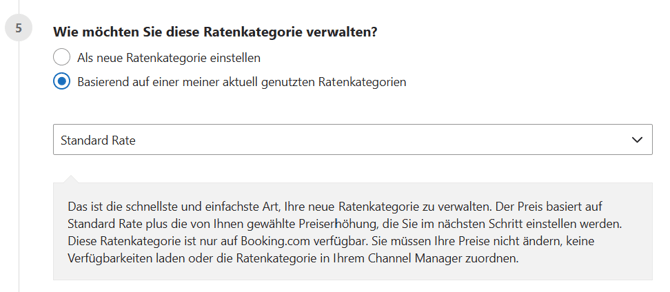
Wähle bei der Einrichtung jeweils die Standard Rate als Basis aus (diese ist voreingestellt).
Mindestaufenthalte neu festlegen
Prüfe bei jeder neu angelegten Ratenkategorie die Einstellungen zum Mindestaufenthalt.
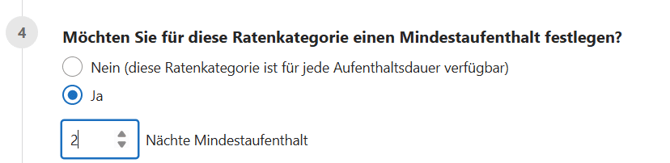
Bei neu angelegten Wochen- oder Monatsraten brauchst du das nicht mehr vornehmen, da diese automatisch von Booking.com auf 7 bzw. 28 Tage gesetzt werden.
Saisonale Mindestaufenthalte einrichten
Saisonale Mindestaufenthalte können direkt in DiBooq eingerichtet werden (siehe saisonale Preise).
Bitte beachte jedoch, dass diese Synchronisierung nur für die Standard Rate gilt.
Wenn du zusätzliche Ratenkategorien verwendest, wie beispielsweise:
- Nicht kostenlos stornierbar
- Flexible Rate
Dann solltest du die jeweiligen saisonalen Mindestaufenthalte zusätzlich direkt in Booking.com einrichten.
Öffne dazu den Bereich Raten & Verfügbarkeit → Kalender in Booking.com und hinterlege die gewünschten saisonalen Mindestaufenthalte für die entsprechenden Ratenkategorien und Zeiträume.
So kannst du beispielsweise für Raten neben der Standard Rate unterschiedliche Mindestaufenthalte für Sommerferien, Feiertage oder andere Saisonzeiträume festlegen.
Hinweis: Wie die Einrichtung in Booking.com aussieht, wird im Video zu Beginn dieses Artikels Schritt für Schritt gezeigt.