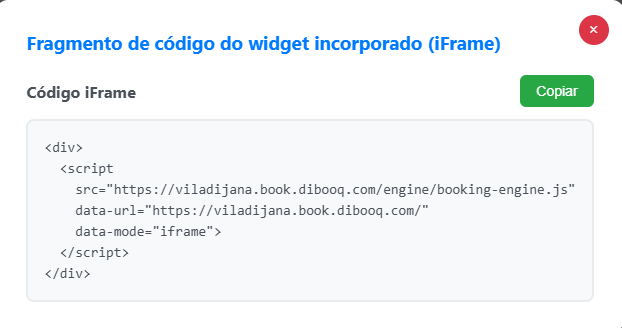
1. Preparação
1.1 Criar o seu site de reservas DiBooq
Comece por criar o seu site de reservas DiBooq. A configuração normalmente demora entre 5 e 10 minutos.
Assim que o seu site de reservas estiver online (ver imagem), poderá começar a criar o seu widget de reservas DiBooq.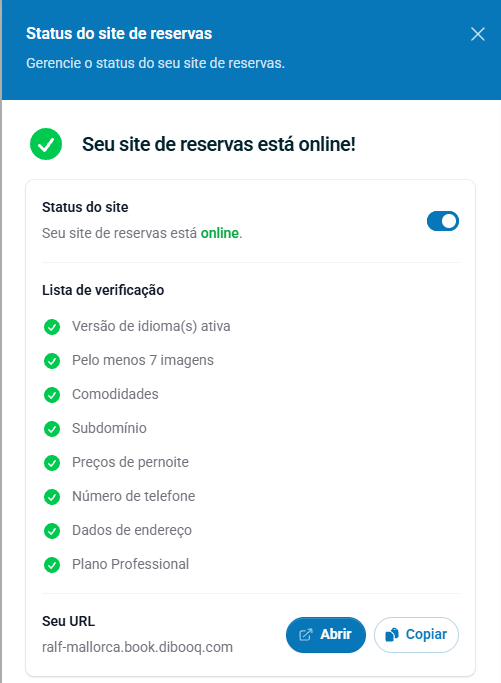
Para integrar o widget no seu próprio site, tem duas opções:
- Widget incorporado (iFrame): o widget de reservas é incorporado diretamente no seu site.
- Widget Pop-up (botão com sobreposição): um botão abre o widget de reservas numa janela sobreposta, sem que os visitantes tenham de sair do seu site.
Dica de SEO
O widget de reservas do DiBooq redireciona, tecnicamente, para o teu próprio site de reservas, criando assim um backlink para o teu domínio. Isto pode ter um impacto positivo no teu SEO. Por isso, ao criares o teu site de reservas do DiBooq, escolhe palavras-chave o mais relevantes possível para o(s) teu(s) subdomínio(s) do DiBooq.
1.2 Verifique a tecnologia utilizada pelo seu site
O nosso widget de reservas já foi integrado com sucesso em diferentes tipos de sites, incluindo:
- Sites desenvolvidos à medida (por exemplo, em HTML ou PHP)
- WordPress
- Construtores de sites como Squarespace, Wix, Jimdo, entre outros
Nota sobre o Jimdo
O Jimdo oferece dois produtos distintos para a criação de sites. A integração do widget de reservas só é possível com o Jimdo Creator, uma vez que este permite a integração de código HTML e JavaScript personalizado (trechos de código).
No Jimdo Website Builder (anteriormente conhecido como Dolphin), não é possível integrar trechos de código externos nem widgets. Por conseguinte, a integração do widget de reservas não é, de momento, possível nessa plataforma.
De um modo geral, o widget também pode ser utilizado noutros CMS ou sistemas de gestão de websites, desde que permitam a integração de código HTML e JavaScript personalizado.
2. Criar o widget de reservas (Gerador de Código)
Depois de criar o seu site de reservas DiBooq, abra o Gerador de Código através do seguinte link:
https://tools.dibooq.com/code-generator.html
Aí poderá configurar o seu widget de reservas e gerar o código personalizado para integrá-lo no seu site.
-
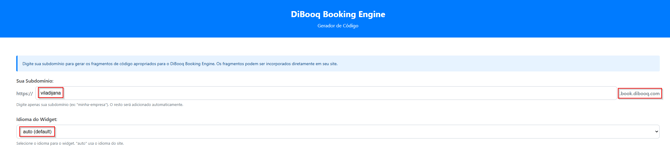
Campo de introdução: O seu subdomínio
Introduza o subdomínio que definiu ao criar o seu site de reservas DiBooq.
Importante: Introduza apenas o nome do subdomínio, sem.book.dibooq.com.
Exemplo: Se o seu site de reservas estiver disponível em:alojamento.book.dibooq.comintroduza apenas:alojamento -
Lista suspensa: Idioma do widget
A opção Auto (Predefinição) utiliza automaticamente o idioma do seu site. Para isso, o widget lê o atributo
langdefinido no cabeçalho HTML da página.Dependendo da tecnologia utilizada ou do CMS do seu site, este atributo pode não estar disponível. Nesse caso, o widget de reservas poderá não ser exibido no idioma esperado.
Para evitar esta situação, pode selecionar um idioma fixo através da opção Idioma do widget. O código gerado abrirá sempre o widget de reservas no idioma selecionado, independentemente do idioma do site.
Pode escolher entre: Alemão,Inglês, Espanhol, Francês, Português, Croata, Italiano ou manter a opção predefinida: Auto (Predefinição)
- Campo de introdução: Texto do botão
Aqui, pode definir o texto do botão que abre o widget de reservas.
O texto introduzido será exibido no botão ao utilizar o Widget Pop-up.
- Campo de introdução: Título
Aqui pode definir o título que será apresentado na parte superior da janela sobreposta, acima do widget de reservas.
Se o seu site apresentar vários alojamentos, pode, por exemplo, introduzir o nome do alojamento correspondente ao widget de reservas. Desta forma, os seus hóspedes saberão imediatamente qual o alojamento que estão a reservar.
- Campo de introdução: Subtítulo
Aqui pode definir um texto adicional que será apresentado diretamente abaixo do título na janela sobreposta.
Utilize o subtítulo para adicionar uma breve descrição, uma informação importante ou uma mensagem personalizada aos seus hóspedes.
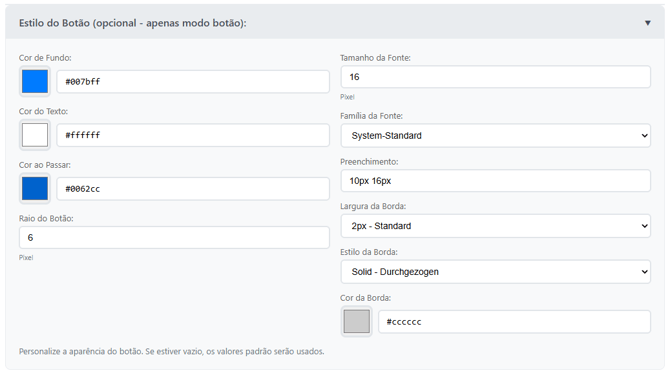
- Personalização do botão
Aqui encontrará várias opções para personalizar o botão que abre o widget de reservas na janela sobreposta.
Assim, poderá adaptá-lo ao design do seu site.
2.1 Criar um Widget Pop-up (botão com sobreposição)
Na pré-visualização poderá ver como o botão ficará no seu site com as definições selecionadas.
Pode clicar diretamente no botão da pré-visualização. A janela sobreposta abrir-se-á exatamente da mesma forma que aparecerá no seu site.
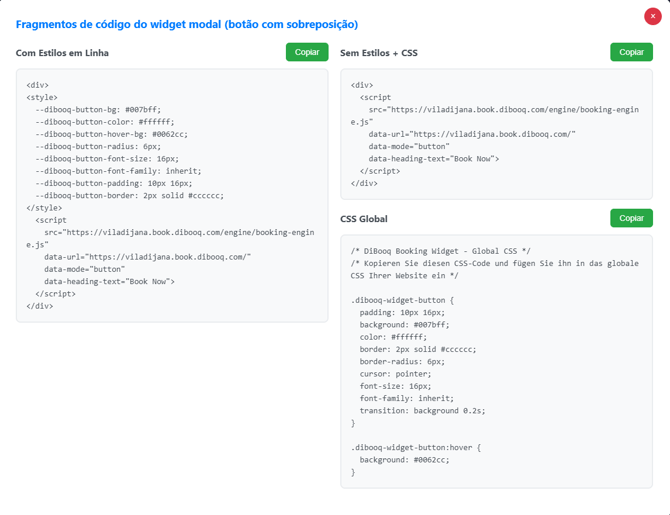
Quando estiver satisfeito com as definições, clique em Code Snippet para gerar o código de integração.

Código com CSS incorporado (Inline Styling)
No lado esquerdo encontrará o código com o CSS integrado (Inline Styling).
Esta opção é ideal se pretender incorporar o widget de reservas apenas uma vez no seu site. Basta copiar o código gerado e inseri-lo no local pretendido.
Código com CSS separado
No lado direito encontrará o código com o CSS separado do código do widget.
Esta opção é recomendada se pretender utilizar o widget de reservas várias vezes no seu site.
Pode integrar o CSS apenas uma vez, por exemplo, como CSS personalizado no WordPress. Depois, basta inserir o código reduzido do widget nos locais pretendidos, sem repetir o CSS.
Isto facilita a manutenção e garante que todos os widgets de reservas tenham o mesmo design.
2.2 Criar um Widget incorporado (iFrame)
Na pré-visualização poderá ver como o calendário de reservas incorporado será apresentado no seu site. Desta forma, poderá verificar se o widget é carregado corretamente antes da integração.
Se o calendário for apresentado corretamente na pré-visualização, clique em Code Snippet para gerar o código de integração.
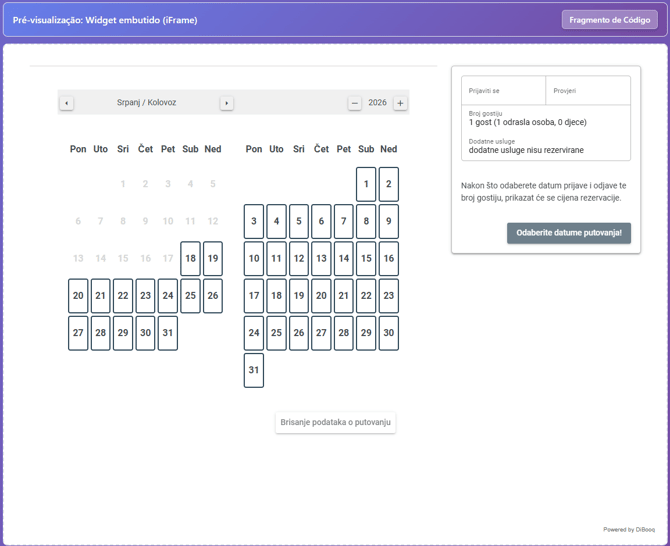
Depois, poderá inserir o código gerado no local pretendido do código HTML do seu site.
No WordPress, em construtores de sites ou noutros CMS, normalmente existe um elemento próprio para este efeito, como HTML personalizado, HTML incorporado ou Incorporar código.
Basta colar aí o código gerado.