1. Conditions préalables
Avant de connecter Booking.com, assure-toi que ton établissement est déjà enregistré dans DiBooq et que ton calendrier est prêt.
2. Sélectionner Channex.io sur Booking.com
-
Connectez-vous à l'extranet de Booking.com (admin.booking.com).
-
Une fois sur la page du groupe, accédez à celle de l'établissement.
-
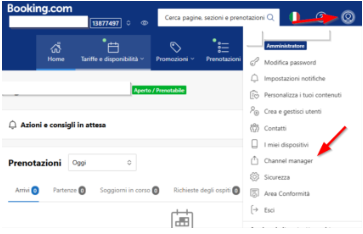
Cliquez sur l'icône du compte en haut à droite.
-
Ouvrez la section « Channel Manager ».
-
Cliquez sur « Rechercher ».
-
Recherchez Channex.io.
-
Sélectionnez Channex.io comme fournisseur de connectivité.
-
Confirmez la demande de connexion.
Une fois la confirmation effectuée, Booking.com indique que la demande de connexion a été validée.
3. Copier l'identifiant de l'établissement
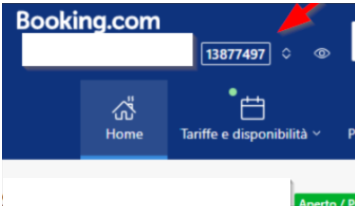
Copiez maintenant l'identifiant de votre établissement sur Booking.com.
Vous le trouverez en haut à gauche de l'extranet Booking.com, à côté du nom de votre établissement.
4. Finaliser la connexion dans DiBooq
-
Ouvre ton navigateur sur ton ordinateur, rends-toi sur go.dibooq.com, puis connecte-toi.
-
Rends-toi dans Channel Manager -> Booking.com -> Connecter.
-
Clique sur « Connecter » à côté de l'établissement que tu souhaites connecter.
-
Saisissez l'identifiant de l'établissement provenant de l'extranet de Booking.com dans le champ prévu à cet effet.
-
Facultatif : saisissez une augmentation de prix en % si vous souhaitez augmenter automatiquement vos tarifs sur Booking.com.
-
Cliquez sur Continuer.
-
Vérifiez l'association affichée entre DiBooq et Booking.com.
-
Cliquez sur Connecter.
Booking.com est désormais connecté au Channel Manager de DiBooq.
5. Étape suivante
Une fois la connexion établie, vérifie tes catégories tarifaires sur Booking.com et modifie-les si nécessaire.